ეს ნაწილი ჩამოტვირთვიდან თქვენს პირველ ჩანაწერამდე მიგიყვანთ: პროგრამის ინსტალაცია, ეკრანზე ორიენტირება და ის რამდენიმე ღილაკი, რომელიც პირველ დღესვე დაგჭირდებათ. დანარჩენი შემდეგ ორ ნაწილშია.
- რას აკეთებს GeoPolyphony
- ჩამოტვირთვა
- ინსტალაცია
- პირველი გაშვება
- ეკრანის მიმოხილვა
- საფუძვლები: მოსმენა
- თქვენი პირველი ჩანაწერი
- თუ რამე არ გამოვიდა
რას აკეთებს GeoPolyphony
ქართული მრავალხმიანი სიმღერა ერთდროულად რამდენიმე ხმით სრულდება: ჩვეულებრივ სამი ან მეტი ხმით, ზოგჯერ ბანით ან აკომპანემენტით. GeoPolyphony სიმღერის თითოეულ პარტიას ცალკე ჩანაწერად ინახავს, ასე რომ შეგიძლიათ:
- მოისმინოთ სიმღერა პარტიებად. დაადუმეთ ზოგიერთი ხმა, წინ წამოწიეთ ერთი, ან მოისმინეთ ყველა ერთად.
- მიჰყვეთ ტექსტს მღერის დროს. თითოეულ პარტიას თავისი კარაოკე სტრიქონი აქვს, რომელიც მარცვალ-მარცვალ ნათდება.
- ივარჯიშოთ მცირე მონაკვეთზე ისევ და ისევ. გაიმეორეთ მარცვალი, ფრაზა ან სტრიქონი, სანამ არ დაჯდება.
- თავად იმღეროთ პარტია. დაადუმეთ ის ხმა და ჩაიწერეთ საკუთარი შესრულება მის ნაცვლად, დანარჩენ პარტიებთან ზუსტ სინქრონში. შემდეგ მოისმინეთ.
პროგრამას სიმღერების ბიბლიოთეკა ახლავს და პირდაპირ მასში იხსნება.
ჩამოტვირთვა
GeoPolyphony ჩამოტვირთეთ GeoPolyphony-Releases გვერდიდან (https://github.com/soulus2/GeoPolyphony-Releases/releases/latest) ან GeoPolyphony-ის ვებგვერდის ჩამოტვირთვის განყოფილებიდან. აირჩიეთ ფაილი თქვენი კომპიუტერისთვის:
| თქვენი კომპიუტერი | ჩამოსატვირთი ფაილი |
|---|---|
| Mac (macOS) | GeoPolyphony-<version>.dmg |
| Windows კომპიუტერი (უმეტესობა: Intel ან AMD პროცესორი) | GeoPolyphony-Setup-<version>.exe |
| Windows კომპიუტერი Snapdragon / ARM პროცესორით (მაგ. Surface Pro 11) | GeoPolyphony-Setup-<version>-arm64.exe |
| Linux (64-ბიტიანი) | GeoPolyphony-<version>-x86_64.AppImage |
<version> ვერსიის ნომერია, მაგალითად 0.5.1. ყოველთვის უახლესი აიღეთ.
მოთხოვნები
- Windows: Windows 10 (ვერსია 1809 ან უფრო ახალი) ან Windows 11. 32-ბიტიანი ვერსია არ არსებობს, Windows 7 და 8 კი მხარდაჭერილი არ არის.
- macOS: Mac Apple silicon-ით (M1 ან უფრო ახალი).
- Linux: 64-ბიტიანი დესკტოპ დისტრიბუცია.
- დინამიკები ან, უკეთესი, ყურსასმენები. ჩასაწერად ყურსასმენები აუცილებელია (იხ. თქვენი პირველი ჩანაწერი).
- ჩასაწერად მიკროფონი. ჩაშენებულიც გამოდგება; USB მიკროფონი ან ხმის ინტერფეისი უკეთესია.
ინსტალაცია
GeoPolyphony ჯერ ფასიანი Apple-ის ან Microsoft-ის დეველოპერის სერტიფიკატით ხელმოწერილი არ არის. ამიტომ პირველი გახსნისას კომპიუტერი გაგაფრთხილებთ, რომ პროგრამა „დაუდგენელი დეველოპერისგანაა“. ეს მოსალოდნელია. ქვემოთ აღწერილია, როგორ გადალახოთ გაფრთხილება; ამას მხოლოდ ერთხელ აკეთებთ.
macOS
-
გახსენით ჩამოტვირთული
.dmgფაილი. გაიხსნება ფანჯარა GeoPolyphony-ის ხატულათი და Applications საქაღალდის მალსახმობით. -
გადაიტანეთ GeoPolyphony Applications-ზე.
-
გახსენით Applications და ორჯერ დააწკაპეთ GeoPolyphony-ზე.
-
macOS იტყობინება „Apple could not verify 'GeoPolyphony' is free of malware“ და მის გახსნაზე უარს ამბობს. დააჭირეთ Done-ს.
-
გახსენით System Settings → Privacy & Security და ჩამოსქროლეთ. დაინახავთ ხაზს, რომ GeoPolyphony დაიბლოკა. დააჭირეთ Open Anyway-ს და დაადასტურეთ პაროლით.
ან, თუ Terminal-ით სარგებლობა გეხერხებათ: ერთხელ გაუშვით ეს ბრძანება, შემდეგ პროგრამა ჩვეულებრივად გახსენით:
xattr -cr /Applications/GeoPolyphony.app -
ამის შემდეგ GeoPolyphony ნებისმიერი სხვა პროგრამის მსგავსად იხსნება.
პირველი ჩაწერისას macOS იკითხავს, შეუძლია თუ არა GeoPolyphony-ს მიკროფონის გამოყენება. დააჭირეთ Allow-ს.
Windows
- ორჯერ დააწკაპეთ
GeoPolyphony-Setup-<version>.exe-ზე. - Windows SmartScreen აჩვენებს „Windows protected your PC“. დააჭირეთ More info-ს, შემდეგ Run anyway-ს.
- მიჰყევით ინსტალერს. თუ გსურთ, მონიშნეთ Create a desktop shortcut. ბოლოს დატოვეთ Launch GeoPolyphony მონიშნული და დააჭირეთ Finish-ს.
- ამის შემდეგ GeoPolyphony გაუშვით Start მენიუდან (ან სამუშაო მაგიდის მალსახმობიდან). დამატებითი გაფრთხილება აღარ იქნება.
განახლებისთვის ახალი ინსტალერი ძველის თავზე გაუშვით; თქვენი სიმღერები, პარამეტრები და ჩანაწერები შენარჩუნდება.
Linux
AppImage მთელი პროგრამაა ერთ ფაილში; არაფერი ინსტალირდება.
-
გახადეთ ის გაშვებადი: ფაილების მმართველში (Properties → Permissions → Allow executing file as program) ან ტერმინალში:
chmod +x GeoPolyphony-<version>-x86_64.AppImage -
ორჯერ დააწკაპეთ მასზე, ან გაუშვით
./GeoPolyphony-<version>-x86_64.AppImage.
პირველი გაშვება
პირველი გაშვებისას GeoPolyphony თავის თანმხლებ სიმღერებს თქვენს ბიბლიოთეკაში აკოპირებს. პატარა ფანჯარა წერს: „GeoPolyphony-ს თანმხლები სიმღერები ემატება თქვენს ბიბლიოთეკას. ეს ერთხელ ხდება.“ ამას რამდენიმე წამი სჭირდება.
პროგრამა სიმღერის არჩევის ფანჯრით იხსნება:
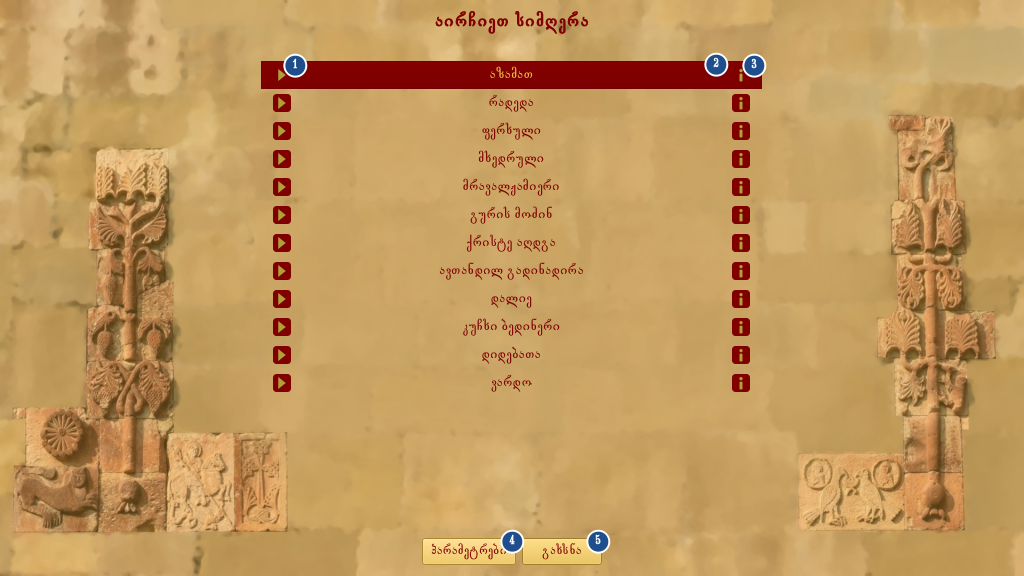
| # | ელემენტი | რას აკეთებს |
|---|---|---|
| 1 | მოსმენა | უკრავს მთელ სიმღერას, რომ არჩევამდე მოისმინოთ. ხელახლა დაჭერით (გაჩერება) ჩერდება. |
| 2 | სიმღერის სახელი | დააწკაპეთ სიმღერის მოსანიშნად. ორჯერ დააწკაპეთ გასახსნელად. |
| 3 | ⓘ | აჩვენებს ინფორმაციას სიმღერის შესახებ: რა სიმღერაა, საიდანაა და ვინ ასრულებს. |
| 4 | პარამეტრები | ხსნის პარამეტრებს (ხმა, გარეგნობა, ენა და სხვა). შეგიძლიათ სიმღერის გახსნამდე მოამზადოთ ყველაფერი. |
| 5 | გახსნა | ხსნის მონიშნულ სიმღერას. Enter იგივეს აკეთებს. |
გაშვებისას ამ ფანჯრის დახურვა პროგრამას ხურავს.
სიმღერის პირველ გახსნას ცოტა მეტი დრო სჭირდება. პროგრამა სიმღერის ჩანაწერებს ისეთ ფორმაში გარდაქმნის, რომ მყისიერად დაუკრას, და შედეგს ინახავს. შემდეგ ჯერზე სიმღერა სწრაფად იხსნება.
ენის შეცვლა. პროგრამა ქართულად იწყება, თუ თქვენი კომპიუტერი ქართულზეა დაყენებული, სხვა შემთხვევაში ინგლისურად. ენის შეცვლა ნებისმიერ დროს შეგიძლიათ მთავარი ფანჯრის ზედა ნაწილში ენის მენიუთი (იხ. ქვემოთ), ან პარამეტრები → ენა-ში.
ეკრანის მიმოხილვა
სიმღერის გახსნისას ჩნდება მთავარი ფანჯარა, ბილიკების ხედი. სიმღერის თითოეულ პარტიას თავისი რიგი აქვს, რომელსაც ბილიკი ჰქვია.
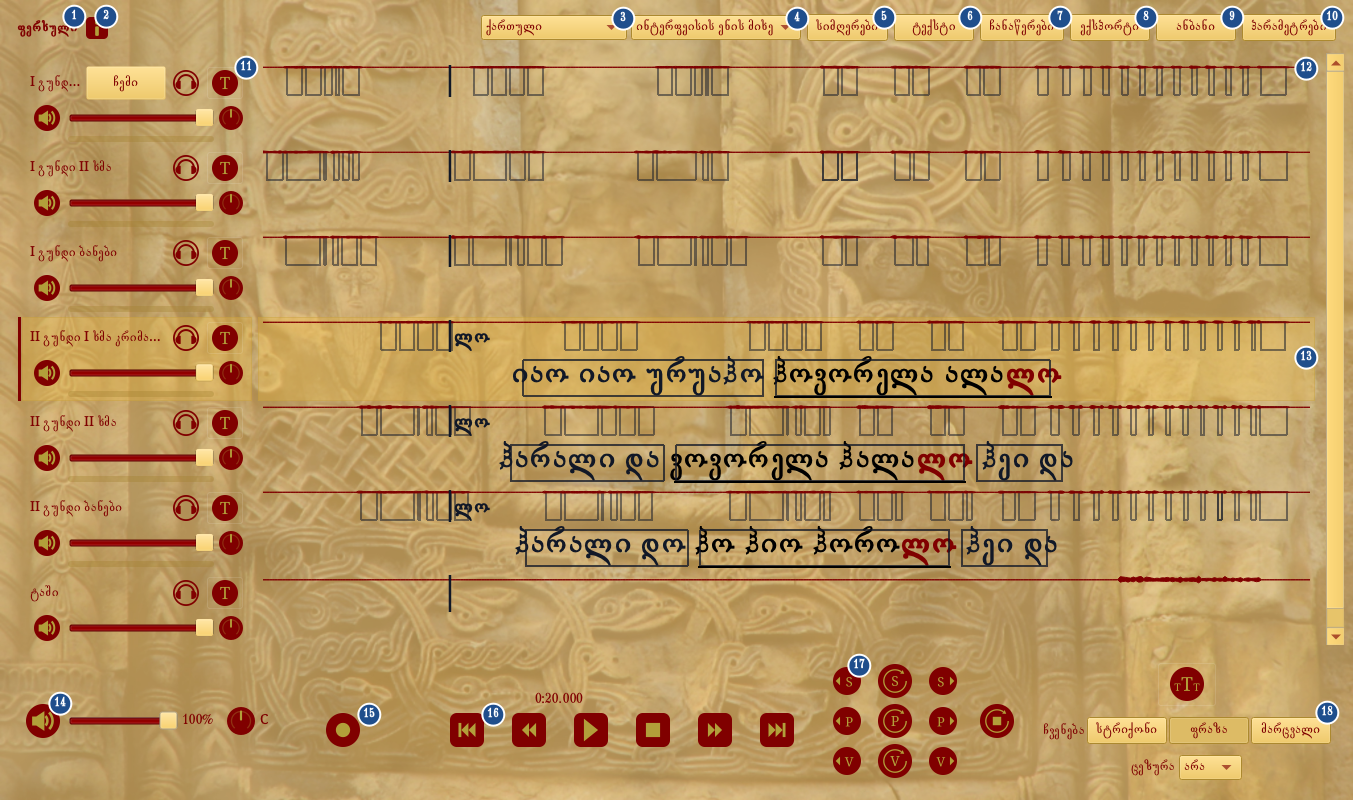
| # | რა არის | ერთი წინადადებით |
|---|---|---|
| 1 | სიმღერის სახელი | სიმღერა, რომელშიც ხართ. |
| 2 | ⓘ სიმღერის შესახებ | ინფორმაცია სიმღერასა და შემსრულებლებზე. |
| 3 | ინტერფეისის ენა | პროგრამის გადართვა ქართულსა და ინგლისურს შორის. |
| 4 | ტექსტის დამწერლობა | ტექსტის ჩვენება ქართული ასოებით ან ლათინური ასოებით (ფონეტიკური). |
| 5 | სიმღერები | სიმღერების სიის ჩვენება სხვა სიმღერაზე გადასასვლელად. |
| 6 | ტექსტი | ცალკე ფანჯარა ყველა პარტიის სრული ტექსტით. |
| 7 | ჩანაწერები | ამ სიმღერის თქვენი ჩანაწერები. |
| 8 | ექსპორტი | სიმღერის შენახვა აუდიო ფაილად, თქვენი ჩანაწერებით ან მათ გარეშე. |
| 9 | ანბანი | ქართული ანბანის ყველა ასო, მისი სახელით, ბგერითა და ლათინური ფორმით, და ღილაკი მის მოსასმენად. იხილეთ ყოველდღიური გამოყენება. |
| 10 | პარამეტრები | ხმა, გარეგნობა, ხელმისაწვდომობა, ენა და სიმღერების ბიბლიოთეკა. |
| 11 | პარტიის მართვის ელემენტები | მისი სახელი და ღილაკები დასადუმებლად, სოლოსთვის, ტექსტის დასამალად და ხმის დასაყენებლად. |
| 12 | ტალღური ფორმა | ამ პარტიის ხმის ფორმა მთელ სიმღერაზე. მუქი ვერტიკალური ხაზი კურსორია: სად ხართ სიმღერაში. |
| 13 | ტექსტის სტრიქონი | სიტყვები, რომლებსაც ეს პარტია ახლა მღერის. მღერადი მარცვალი ნათდება. |
| 14 | საერთო ხმა | ყველაფრის ერთად ხმა. |
| 15 | ● ჩაწერა | პარტიის საკუთარი შესრულების ჩაწერა. |
| 16 | დაკვრის მართვა | დასაწყისში, 10 წმ უკან, დაკვრა/პაუზა, გაჩერება, 10 წმ წინ, ბოლოში. |
| 17 | გამეორების ღილაკები | მიმდინარე მარცვლის, ფრაზის ან სტრიქონის გამეორება. იხ. ყოველდღიური გამოყენება. |
| 18 | ჩვენება | ყველა სტრიქონის, ფრაზის ან მარცვლის შემოხაზვა. |
გამოყოფილი ბილიკი, მარცხენა კიდეზე ზოლით, აქტიური პარტიაა. მას მიჰყვება გამეორება და ჩაწერა. პარტიის აქტიურად გასახდელად მის სახელს დააწკაპეთ.
საფუძვლები: მოსმენა
დაკვრა და პაუზა. დააჭირეთ ▶ ღილაკს ან Space-ს. ხელახლა დაჭერით პაუზა ირთვება; ადგილი შენარჩუნდება.
გაჩერება. ■ აჩერებს დაკვრას და სიმღერის დასაწყისში ბრუნდება.
გადაადგილება. ტალღურ ფორმაზე ნებისმიერ ადგილას დაწკაპებით იქ გადახვალთ. ⏪ / ⏩ ღილაკები (ან ← / → კლავიშები) 10 წამით უკან ან წინ გადადის. ⏮ / ⏭ (ან Home / End) დასაწყისში ან ბოლოში გადადის.
საერთო ხმა. გამოიყენეთ სლაიდერი ქვედა მარცხენა კუთხეში, ან ↑ / ↓ კლავიშები. მის გვერდით დინამიკის ღილაკი (ან M) ყველაფერს ადუმებს; ხელახლა დაჭერით ხმა იმავე დონეზე ბრუნდება.
პარტია-პარტია. თითოეული ბილიკის მართვის ელემენტები:
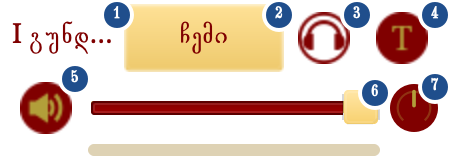
| # | ელემენტი | რას აკეთებს |
|---|---|---|
| 1 | პარტიის სახელი | დააწკაპეთ, რომ ის აქტიური პარტია გახდეს. |
| 2 | ჩემი | ჩნდება მხოლოდ მას შემდეგ, რაც ამ პარტიას ჩაიწერთ. გადართავს ორიგინალსა და თქვენს ჩანაწერს შორის. |
| 3 | 🎧 სოლო | მხოლოდ ამ პარტიის მოსმენა. რამდენიმეს სოლოთი მხოლოდ მათ ერთად მოისმენთ. |
| 4 | T · ტექსტი | ამ პარტიის სიტყვების ჩვენება ან დამალვა. |
| 5 | 🔈 დადუმება | ამ პარტიის დადუმება. |
| 6 | ხმა | ამ პარტიის ხმის დონე. |
| 7 | პანორამა | პარტიის გადატანა მარცხნივ ან მარჯვნივ. გადაათრიეთ ზემოთ ან ქვემოთ; ორჯერ დააწკაპეთ ცენტრში დასაბრუნებლად. |
ხმის სლაიდერის ქვეშ წვრილი ზოლი დონის მაჩვენებელია: რამდენად ხმამაღალია პარტია ახლა.
პარტიის სახელი რუხდება, როცა მას ვერ გაიგებთ: დადუმებულია, ან სხვა პარტიებია სოლოში.
რჩევა: პარტიის სასწავლად ჩართეთ მისი სოლო და რამდენჯერმე მოისმინეთ ცალკე. შემდეგ გამორთეთ სოლო და მოისმინეთ, როგორ ერწყმის დანარჩენებს.
თქვენი პირველი ჩანაწერი
GeoPolyphony გიწერთ, როცა ერთ პარტიას მღერით, დანარჩენებთან ზუსტ სინქრონში, რომ გაიგოთ, როგორ ერწყმის თქვენი ხმა მთლიანს.
სანამ დაიწყებთ
- გაიკეთეთ ყურსასმენები. თუ სიმღერა დინამიკებით უკრავს, მიკროფონი მასაც ჩაწერს თქვენთან ერთად.
- ჩაწერისას პროგრამა თქვენს ხმას ყურსასმენებში არ გიბრუნებთ. საკუთარ ხმას ოთახში ბუნებრივად გაიგებთ. (რატომ, და რა ვქნათ ხმის ინტერფეისის შემთხვევაში, იხ. გაფართოებული.)
ექვსი ნაბიჯი
- აირჩიეთ პარტია. დააწკაპეთ იმ პარტიის სახელს, რომლის მღერაც გსურთ. მისი ბილიკი გამოიყოფა და მარცხნივ ზოლი გამოჩნდება: ის ახლა აქტიური პარტიაა.
- დაადუმეთ ორიგინალი. დააჭირეთ ამ პარტიის 🔈 დადუმების ღილაკს. შეგიძლიათ ჩუმად ჩართულიც დატოვოთ, რომ თან იმღეროთ; ეს თქვენი არჩევანია. დადუმება ჩანაწერზე გავლენას არ ახდენს.
- მოამზადეთ ჩაწერა. გაჩერებულ სიმღერაზე დააჭირეთ ● ჩაწერას. ის ციმციმს დაიწყებს. (დაკვრისას ღილაკი გამორთულია; ჯერ გააჩერეთ.) პირველად კომპიუტერმა შეიძლება მიკროფონის ნებართვა გთხოვოთ.
- იმღერეთ. დააჭირეთ ▶ დაკვრას (ან Space-ს) და იმღერეთ თქვენი პარტია. დაწყება ნებისმიერი ადგილიდან შეგიძლიათ: თუ მხოლოდ ერთი სტრიქონის მღერა გსურთ, ჯერ კურსორი გადაიტანეთ.
- შეწყვიტეთ ჩაწერა. ხელახლა დააჭირეთ ● ჩაწერას. ჩანაწერი ინახება, კურსორი კი იქ რჩება, სადაც შეჩერდით.
- მოისმინეთ. პარტიას ახლა ჩემი ღილაკი აქვს, უკვე ჩართული, და მის ტალღურ ფორმაზე თქვენი ჩანაწერი ჩანს იქ, სადაც იმღერეთ. გააუქმეთ პარტიის დადუმება და დააჭირეთ დაკვრას: ორიგინალის ნაცვლად თქვენს ხმას გაიგებთ. ორიგინალთან შესადარებლად ჩემი გამორთეთ.
მომზადებულ მდგომარეობაში დაკვრის ყოველი დაჭერა ახალ ჩანაწერს იწყებს. არაფერი იშლება. რომელი ჩანაწერები დარჩეს ან რომელი წაიშალოს, აირჩიეთ ჩანაწერებში (იხ. ყოველდღიური გამოყენება).
თუ ● ჩაწერა გაჩერებულ სიმღერაზეც რუხი რჩება, აქტიური პარტია ისეთია, რომლის ჩაწერაც შეუძლებელია, მაგალითად ინსტრუმენტული აკომპანემენტი. ჯერ ხმის პარტიის სახელს დააწკაპეთ.
თუ რამე არ გამოვიდა
პროგრამა არ იხსნება (macOS / Windows). მიჰყევით უსაფრთხოების ნაბიჯებს ინსტალაციაში. macOS-ზე Open Anyway ღილაკი Privacy & Security-ში მხოლოდ მას შემდეგ ჩნდება, რაც პროგრამის გახსნას ერთხელ ცდით.
ხმა არ ისმის.
- შეამოწმეთ, რომ კომპიუტერის ხმა აწეულია და სისტემაში სწორი დინამიკები ან ყურსასმენებია არჩეული.
- შეამოწმეთ, რომ საერთო ხმის სლაიდერი ნულზე არ არის და საერთო დინამიკის ღილაკი გადახაზული არ არის (დააჭირეთ M-ს).
- შეამოწმეთ, რომ ყველა პარტია დადუმებული არ არის და ჩუმი პარტია სოლოში არ არის.
- გახსენით პარამეტრები → ხმა და შეამოწმეთ გამოსავალი. სისტემის ნაგულისხმევი კომპიუტერის არჩევანს მიჰყვება; თუ ეს არ მუშაობს, პირდაპირ აირჩიეთ თქვენი ყურსასმენები და დააჭირეთ გამოყენებას.
ჩანაწერი ჩუმია, ან ჩაწერა არაფერს აკეთებს.
- macOS: გახსენით System Settings → Privacy & Security → Microphone და დარწმუნდით, რომ GeoPolyphony ჩართულია.
- Windows: გახსენით Settings → Privacy & security → Microphone და დესკტოპის პროგრამებს მიკროფონის გამოყენების ნება მიეცით.
- GeoPolyphony-ში გახსენით პარამეტრები → ხმა, შეამოწმეთ, რომ შესასვლელი თქვენი მიკროფონია, და დააჭირეთ გამოყენებას.
ფანჯრის ზედა ნაწილში ჩნდება „ამოვარდნები: …“. ხმა წამიერად შეწყდა, რადგან კომპიუტერმა ვერ მოასწრო. დახურეთ სხვა პროგრამები, რომლებიც ხმას უკრავს ან იწერს. თუ გაგრძელდა, გახსენით პარამეტრები → ხმა: იქ შემოგთავაზებთ, რომელი უფრო დიდი ბლოკის ზომა სცადოთ.
სიმღერა არ იხსნება. პროგრამა აჩვენებს „სიმღერა ვერ ჩაიტვირთა“ მიზეზით. ყველა შეტყობინება და თითოეულზე რა უნდა გააკეთოთ, იხ. გაფართოებული → შეცდომის შეტყობინებები.
ისევ ვერ გამოდის? დახმარების თხოვნისას გამოგზავნეთ პროგრამის ჟურნალის ფაილი. სად არის ის, იხ. გაფართოებული → სად არის თქვენი ფაილები. ასევე მიუთითეთ ვერსია; ის პარამეტრების ფანჯრის ქვედა მარცხენა კუთხეში წერია.
შემდეგი: ყოველდღიური გამოყენება →